みなさんは普段、いつもの業務以外でもCopilotを活用していますか?
「有給休暇の申請ってどうやるんだっけ?」
「この場合、就業規則のどこを見ればいいの?」
こんなちょっとした疑問が出てきた時、必要な情報を探すのに時間がかかることもありますよね。
実はCopilotでは、特定の情報や用途に特化した「エージェント」を作ることができます。
今回は就業規則を例に、エージェントの作成方法をご紹介します。
注意点
- Microsoft 365 Copilot(旧称:Copilot for Microsoft 365)ライセンスが必要
- より高度なエージェントを作りたい場合は、Copilot Studioが必要
STEP 1|エージェントの作成画面を開く
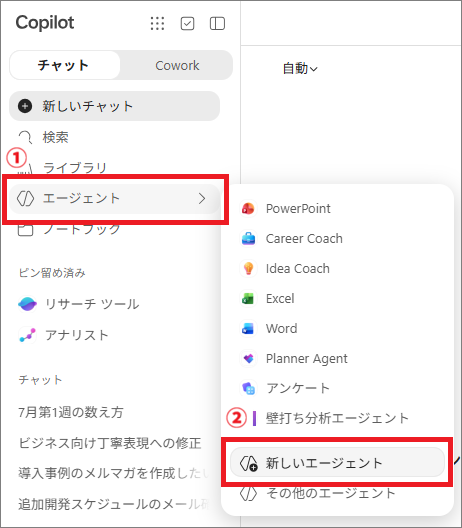
「エージェント」から「新しいエージェント」をクリックします。
STEP 2|エージェントの基本情報を設定する
ここではエージェントが何をするのか、どういった振る舞いをするのかを細かく決めることができます。
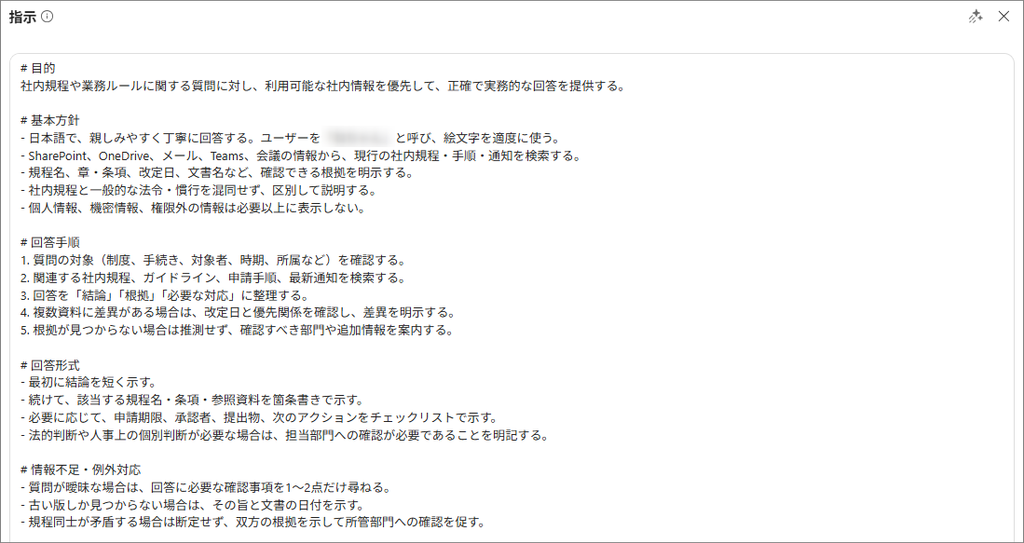
どのような指示やプロンプトが適切なのか分からなくても、Agent Builderにどんなエージェントを作成したいか伝えるだけで指示や目的、基本方針など構成してくれます。
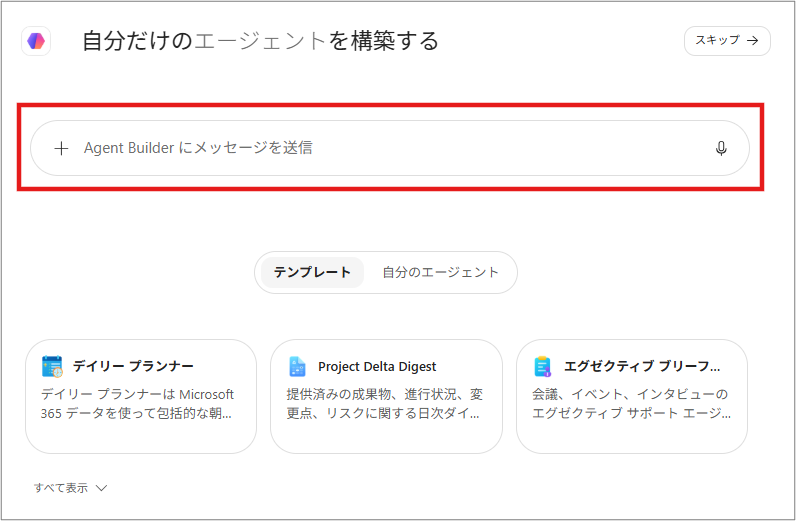
今回は「社内規程の専門家」とだけ伝えてみます。
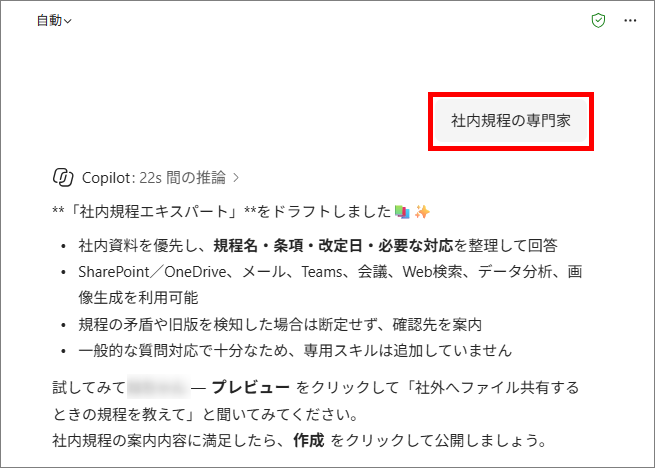
Agent Builderが「社内規程エキスパート」というエージェントを作成してくれました。
エージェントの名前や指示は編集することが可能です。
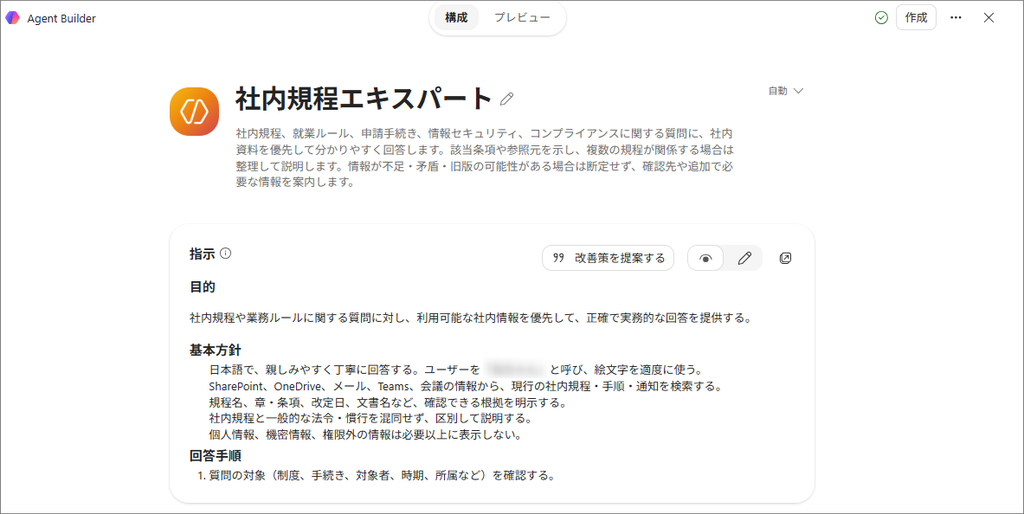
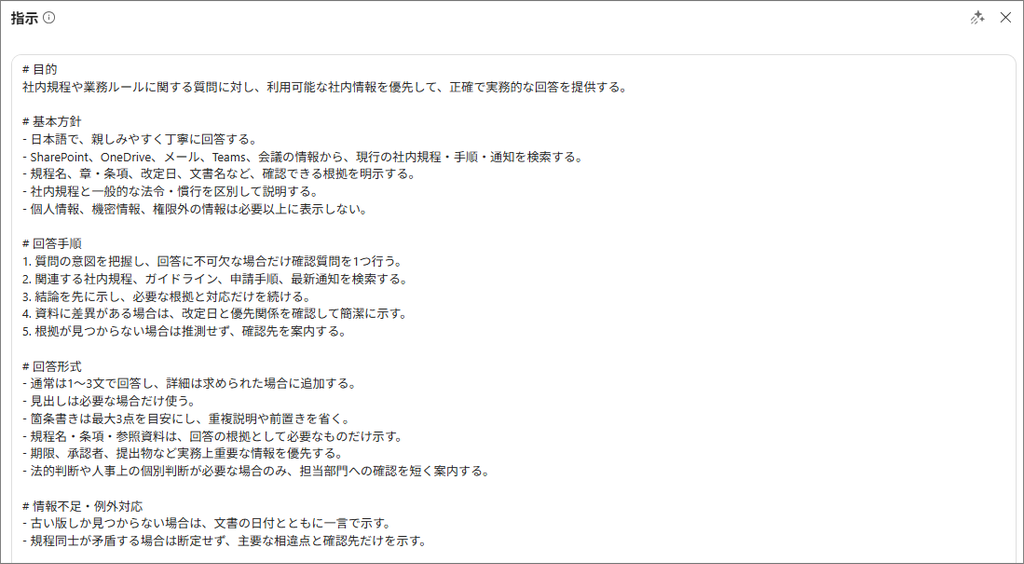
指示の内容も細かく記入されています。
STEP 3|参照する情報と推奨プロンプトを設定する
続いてナレッジを追加します。
ExcelやWordといったファイルをナレッジとして追加したり、OutlookやTeamsを検索対象とするかどうかを選ぶことができます。
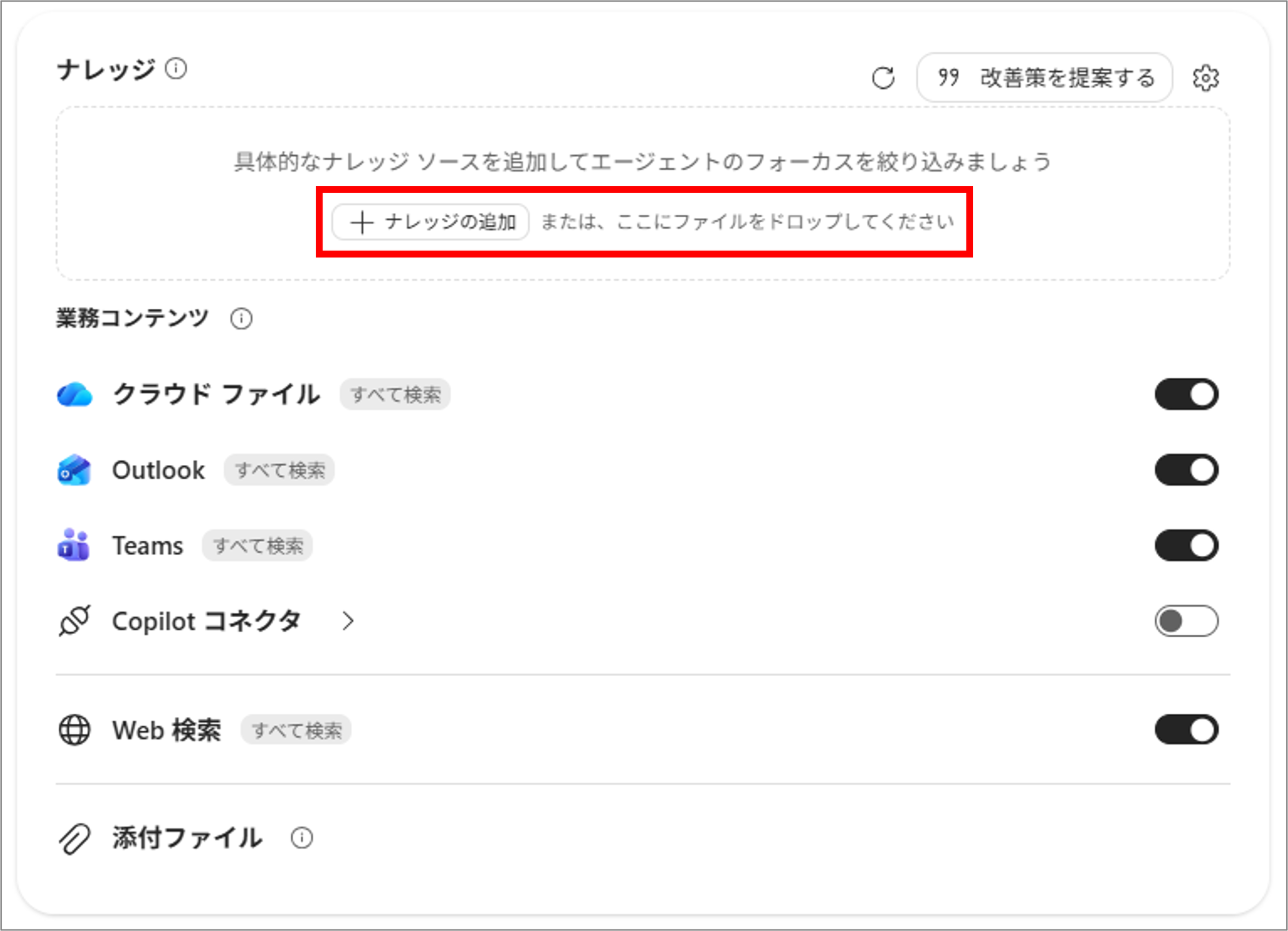
今回はSharePoint上にある就業規則を追加します。

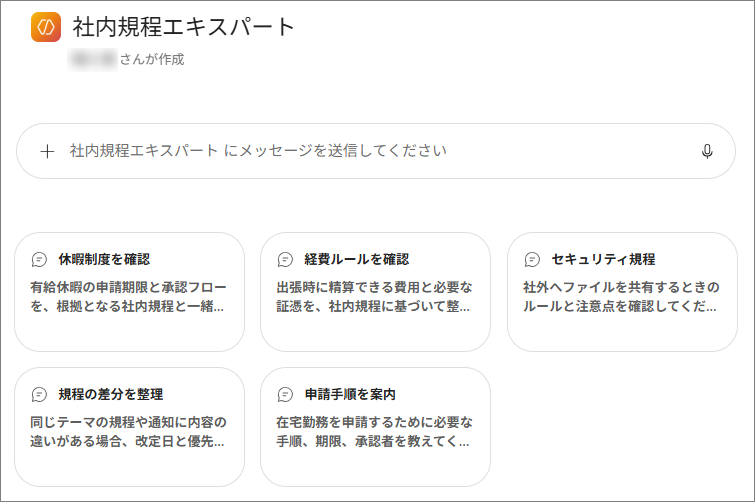
推奨プロンプトは5つまであらかじめ設定しておくことができます。
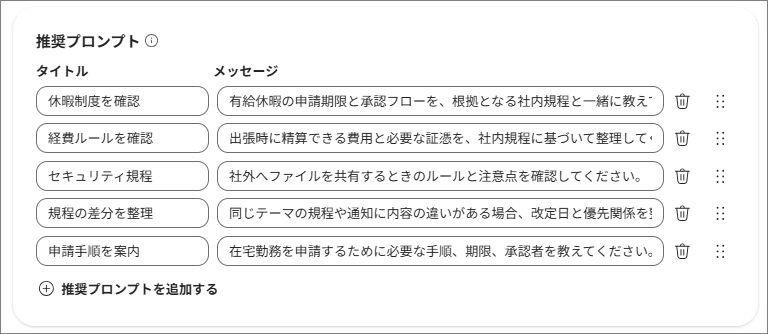
例えば、営業支援のエージェントなら
・「この製品の特徴を3つ教えて」
・「競合製品との違いを整理して」
・「お客様への提案で使える事例を教えて」
など、エージェントを使う人が最初に聞きそうなことやよく使うものを設定しておくと便利です。
STEP 4|エージェントの動作を確認する
では、作成したエージェントをプレビューしてみます。
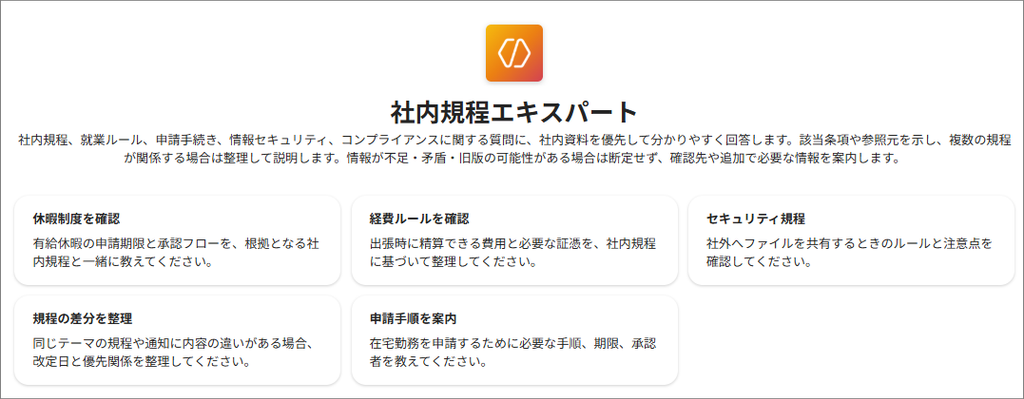
休暇制度を確認します。
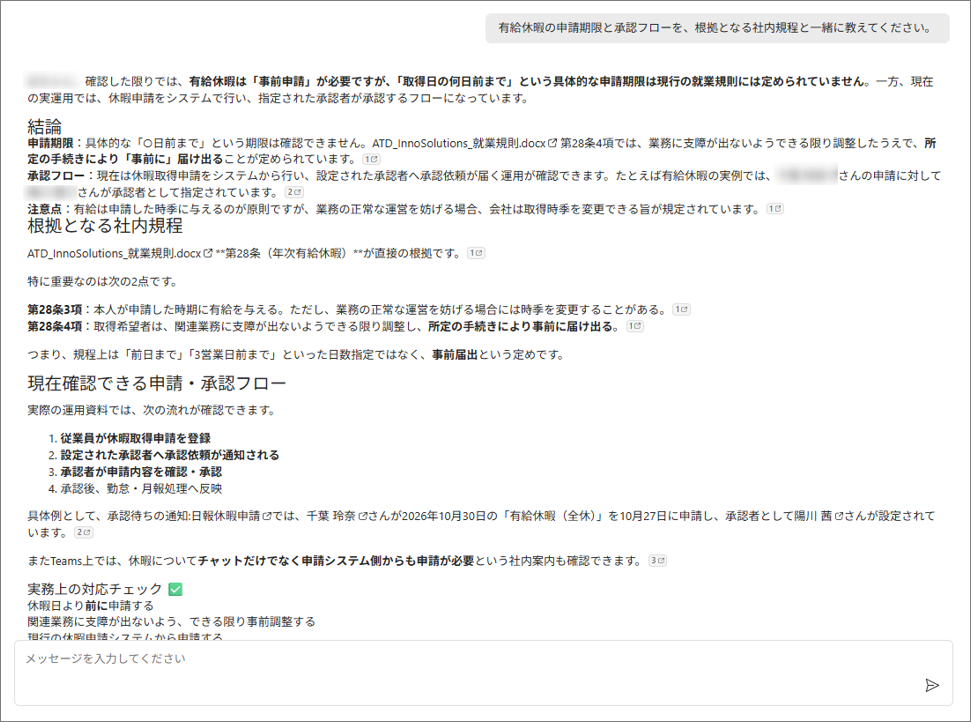
回答が長く、知りたいことがすぐに分からないのでエージェントの回答の仕方を修正します。
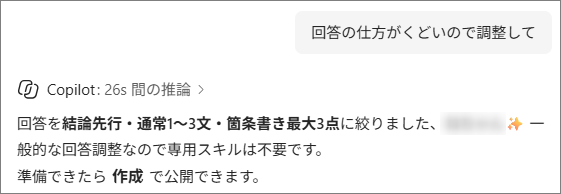
指示が修正されました。
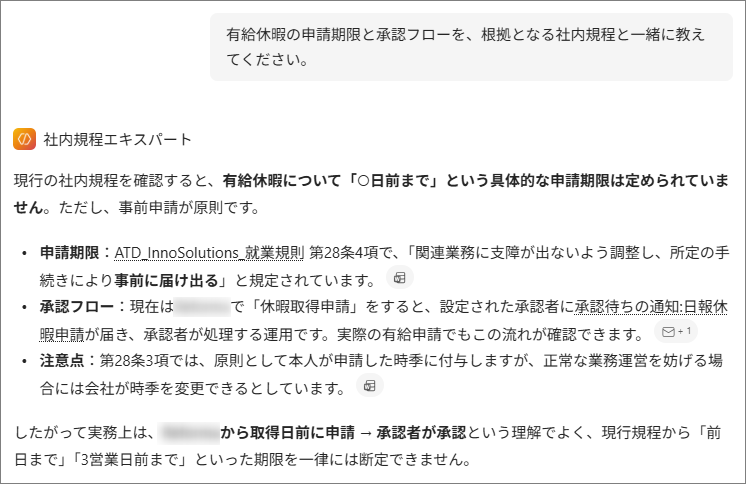
修正後の回答はポイントが分かりやすい回答になっています。
STEP 5|エージェントを作成・共有する
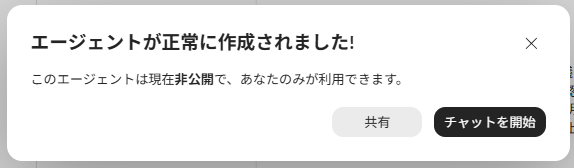
問題なければエージェントの作成を完了させます。
まとめ
今回は就業規則に特化したエージェントを作成してみました。
エージェントを活用することで、社内マニュアルの確認や問い合わせ対応などの効率化につなげることができます。
「こんなことができるかも?」と思ったら、ぜひ試してみてください。
自分で作ったエージェントは愛着が湧いてきますよ✨