
「誰か資料作成が得意な人に手伝ってほしい…」
「テンプレを探している時間がない…」
そんな時はPowerPoint Copilotを使えば解決!
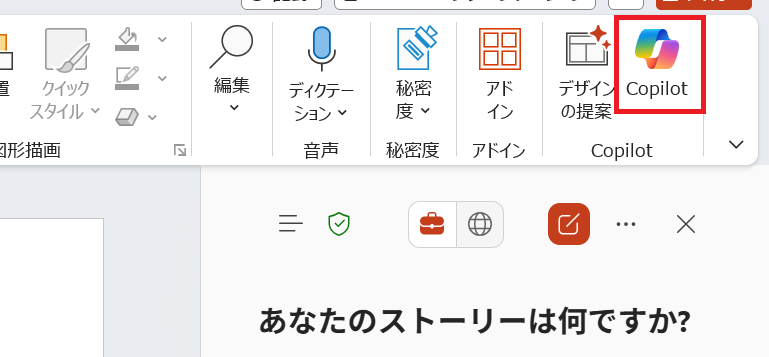
……ですが、イメージ通りの仕上がりにするためにCopilotにうまく伝えられますか?
デザインのベースは?
画像は多めがいい?
AIにはどこまで細かく伝えるべき?
抽象的すぎる指示では、AIもうまく生成することができません。
本日は、PowerPointに特化したCopilotエージェントを紹介します。
PowerPoint Copilotと比較してみましたので、ぜひ最後まで読んでみてくださいね✨
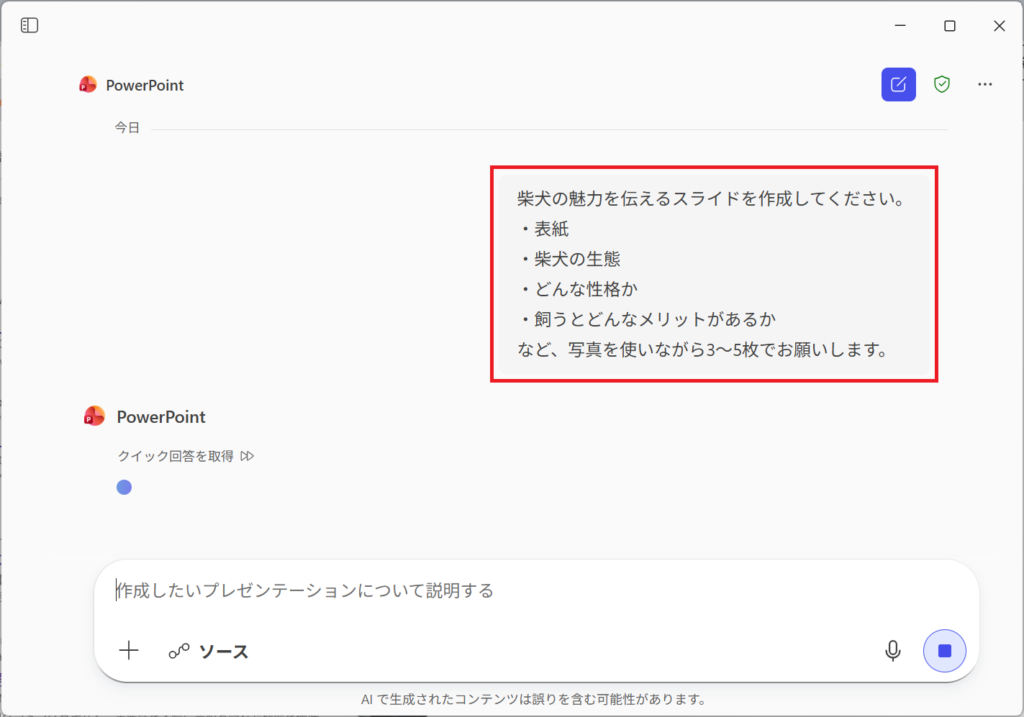
今回のプロンプトは以下の通りです。
・表紙
・柴犬の生態
・どんな性格か
・飼うとどんなメリットがあるか
など、写真を使いながら3~5枚でお願いします。」
・
・
・
■PowrePoint Copilotの場合
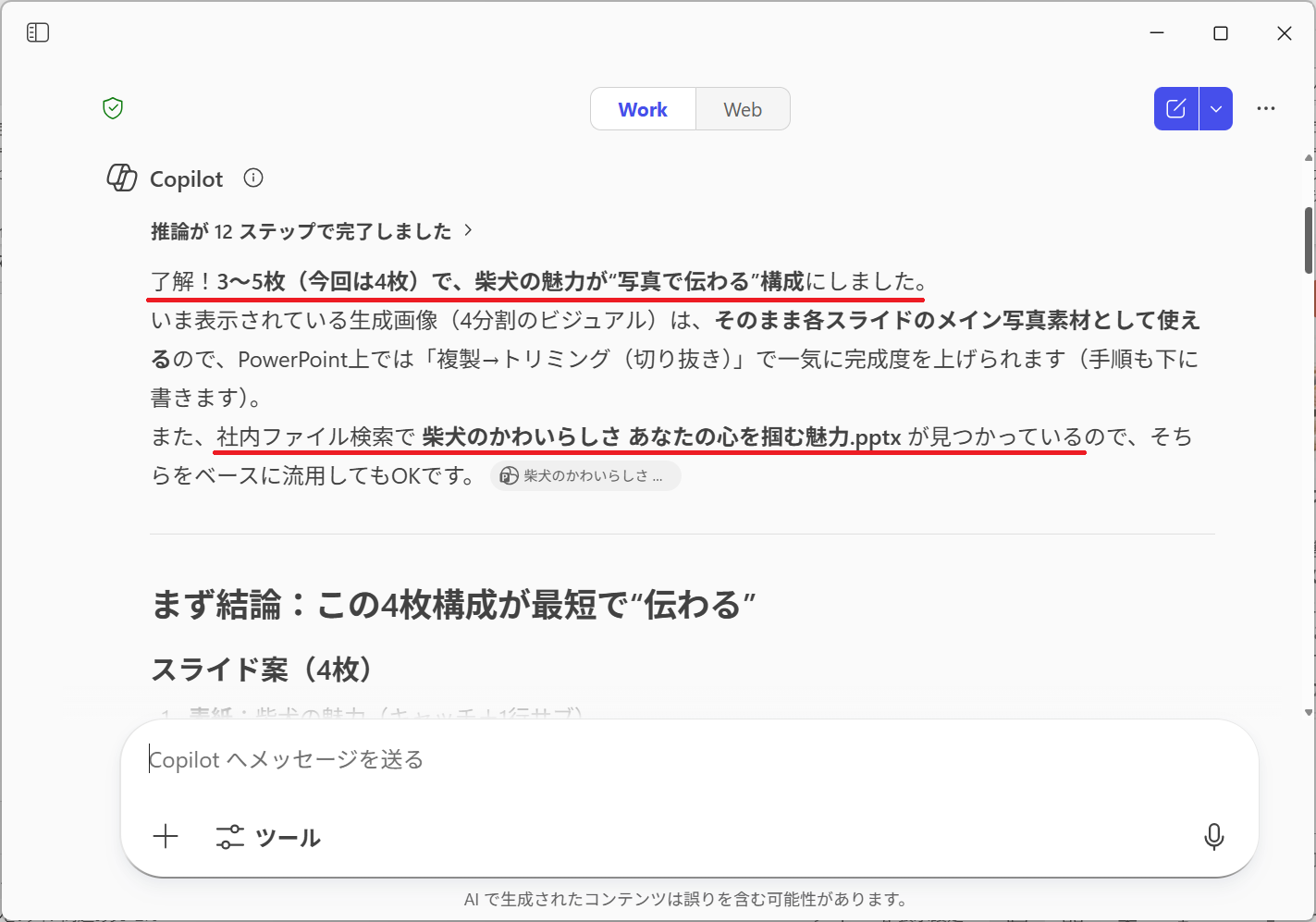
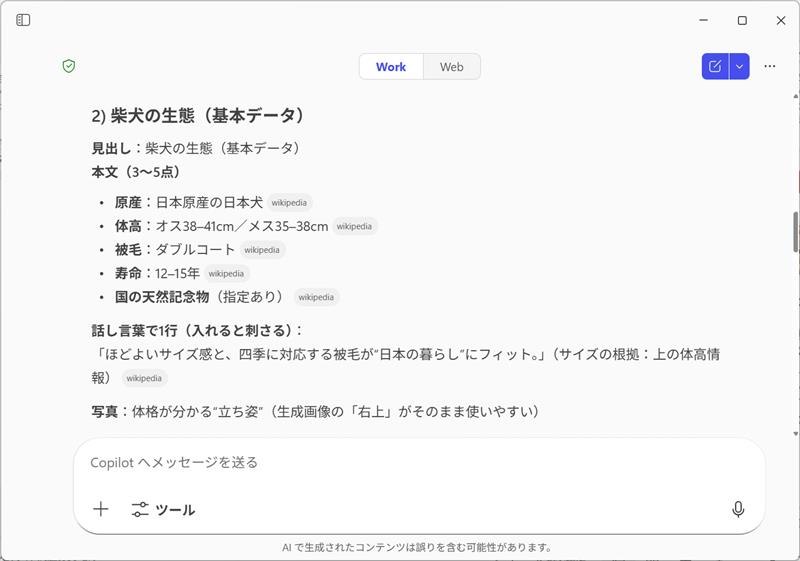
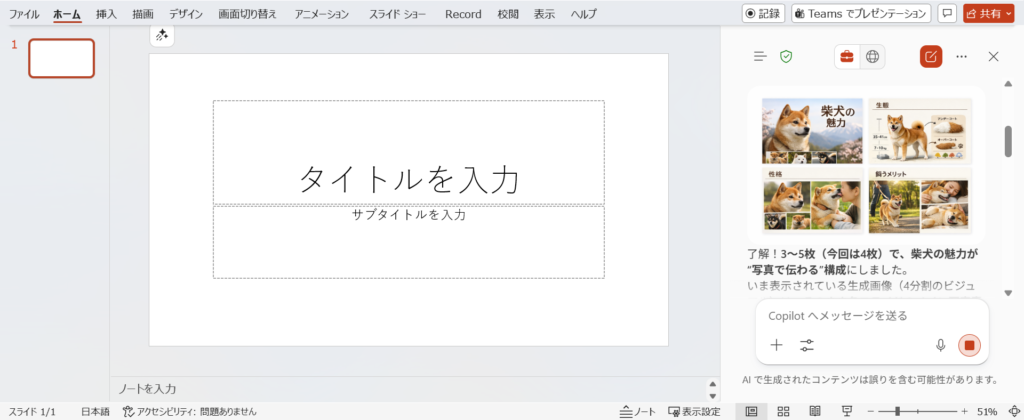
・各スライドのメインとして使える写真を4枚
・説明文として使えるテキスト
を生成してくれました。
※余談ですが、Copilotが柴犬に関する別のプレゼンテーションを社内ファイル検索で見つけています
しかし、自動でスライドに反映されるわけではありませんでした。
画像は自分で貼り付けて必要な箇所をトリミング、テキストはコピペする必要があります。
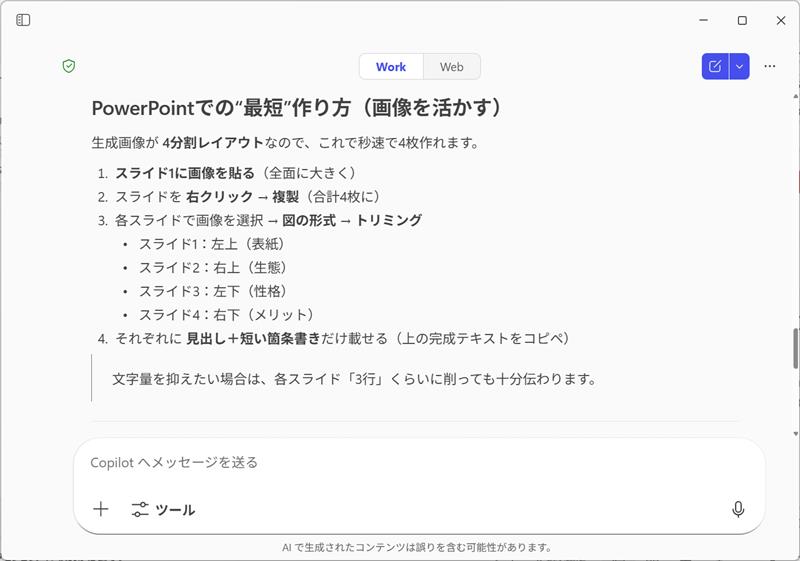
画像やテキストを用意しなくていいのは楽ですね。
しかし、スライドが自動で作成されたらもっと楽になると思いませんか?
では次にPowerPoint Copilotエージェントを使ってみます。
■PowerPoint Copilotエージェントの場合
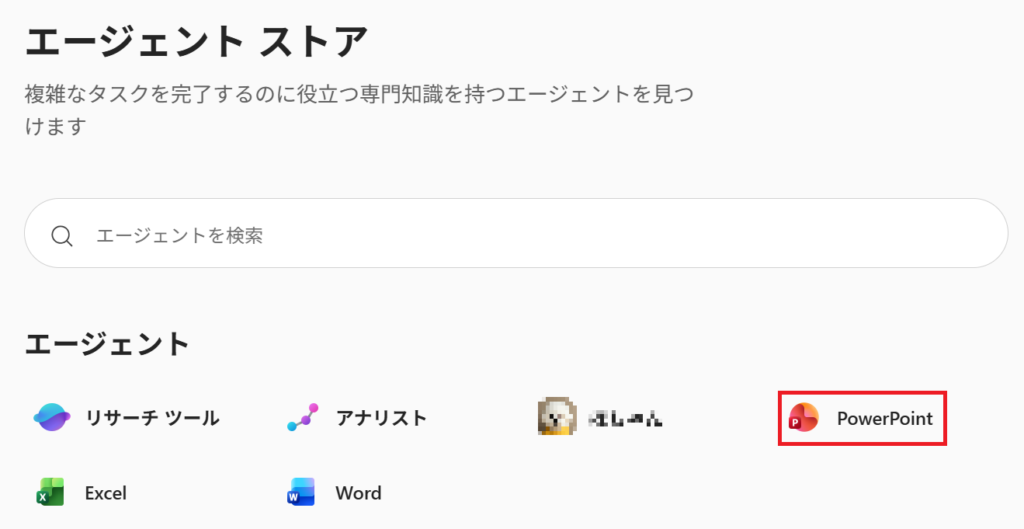
CopilotのエージェントストアからPowerPointを選択し、先ほどと同じプロンプトを送信します。
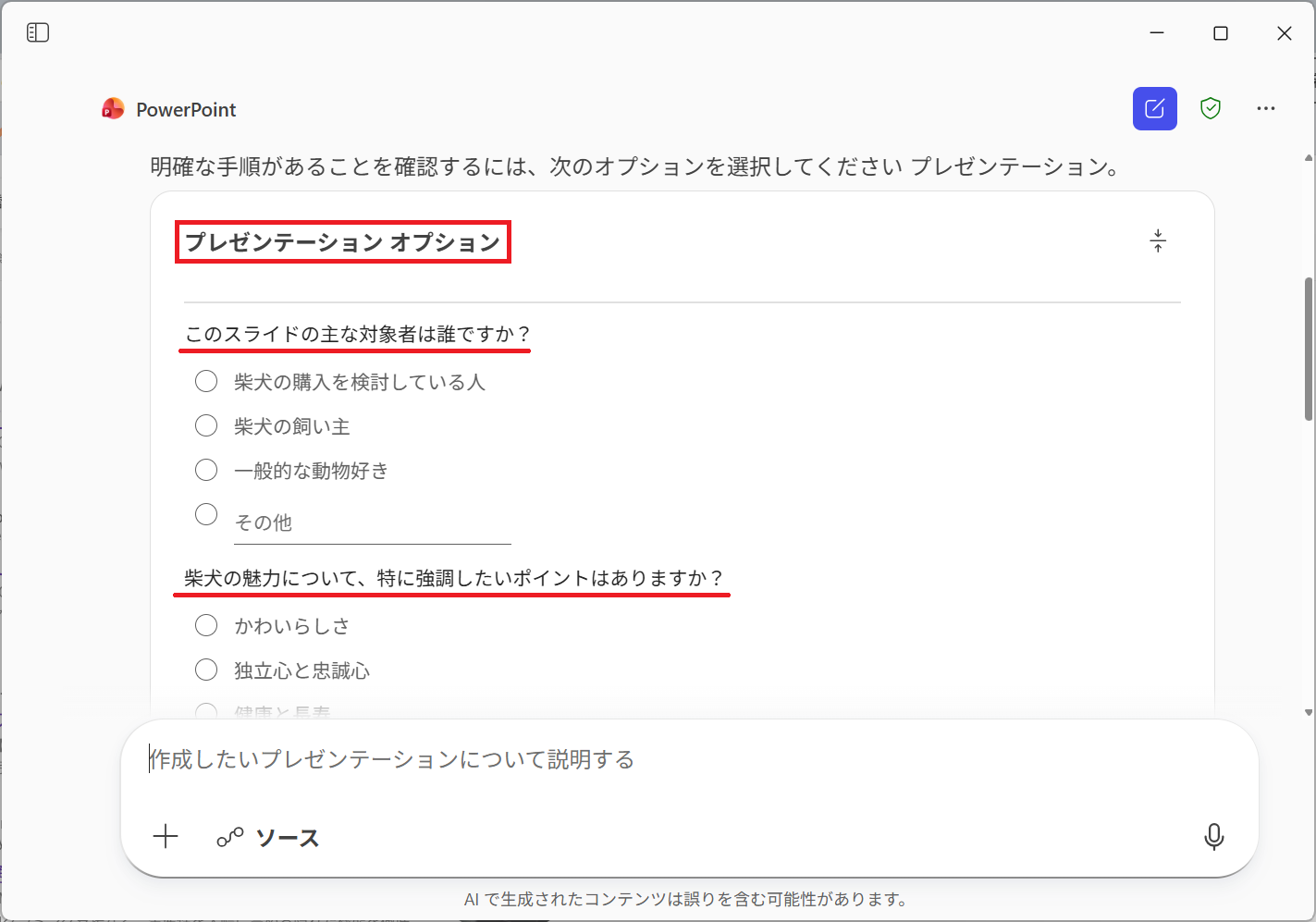
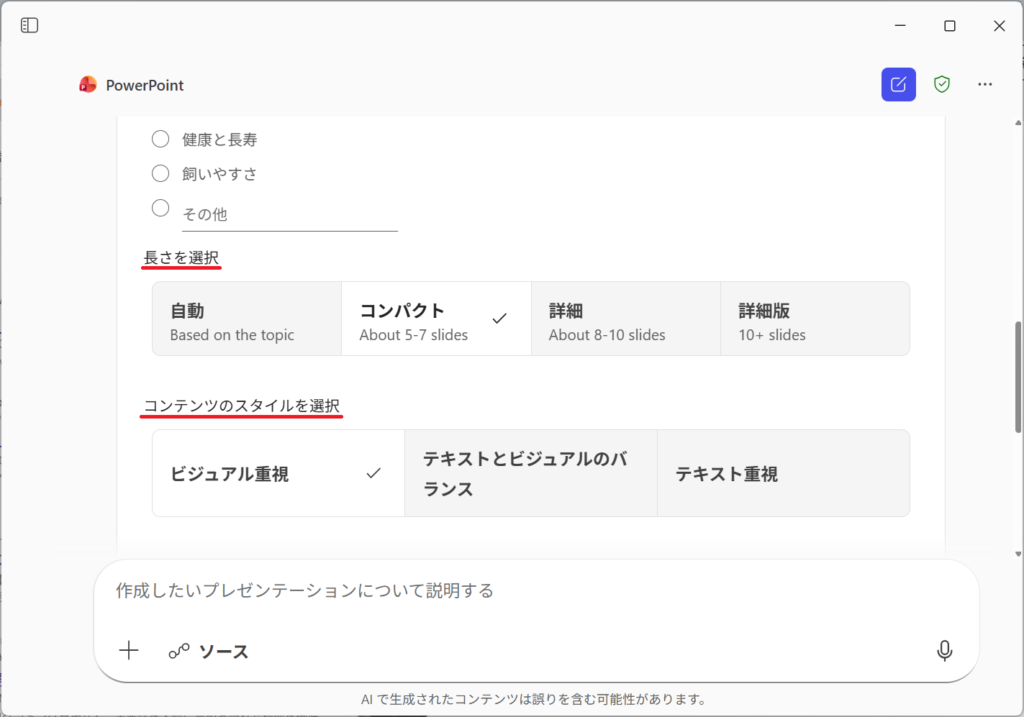
■プレゼンテーションオプション
ここでは、スライドの雰囲気やポイントを直感的に選択することができます。
テーマは全部で16個、シンプルなものからポップなものまで揃っています。
ここでは柴犬のかわいらしさに合わせて「Cheer」を選んでみました。
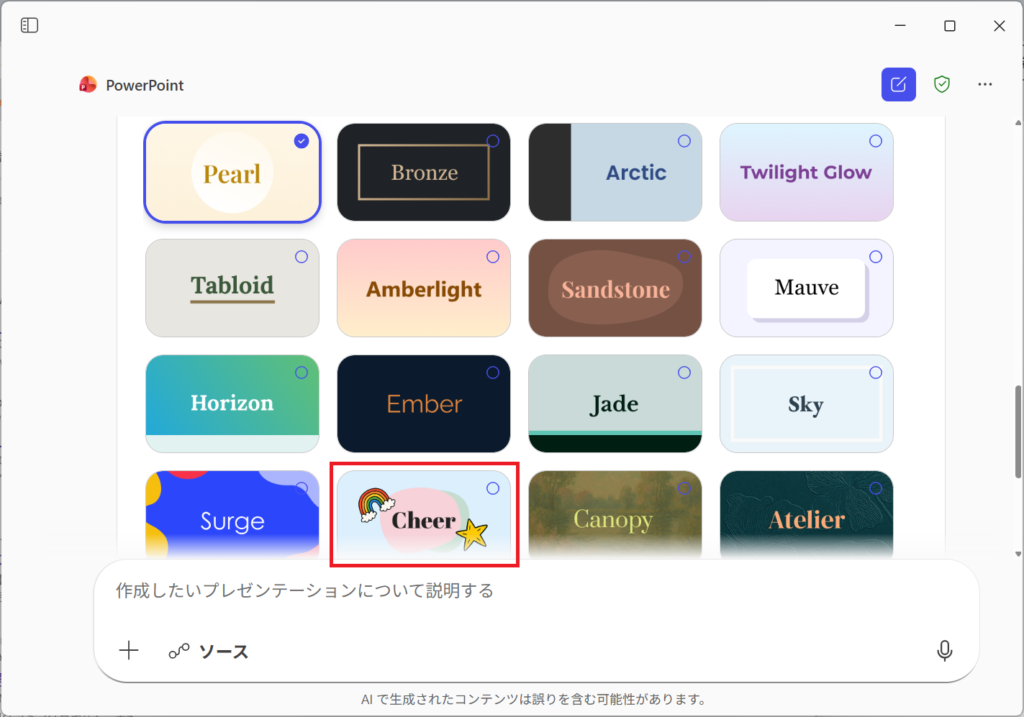
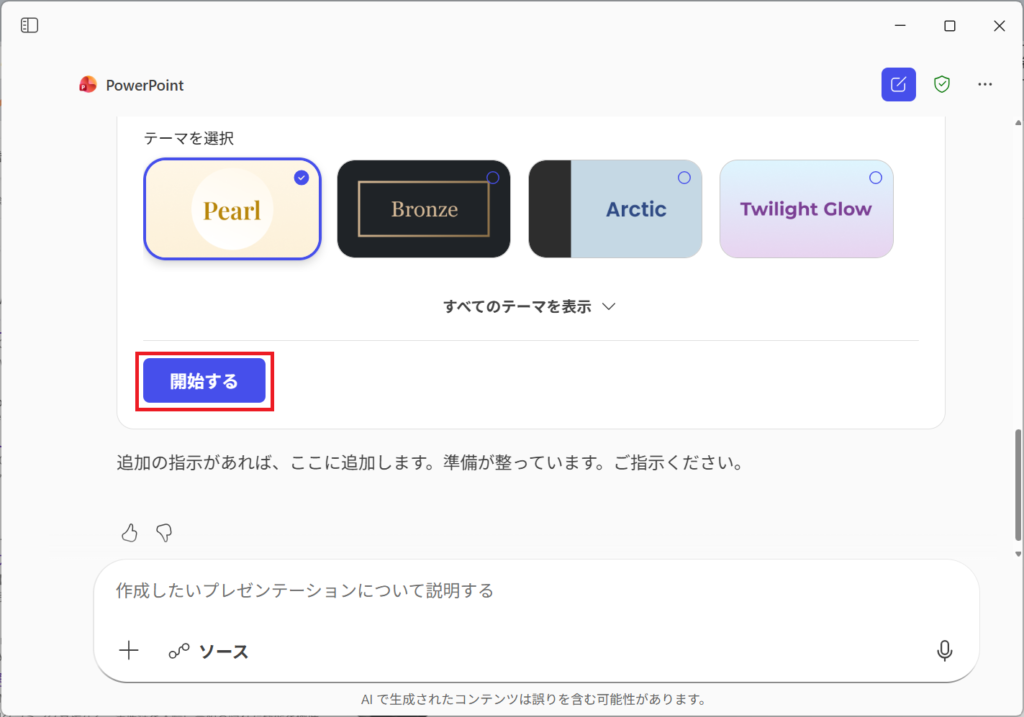
オプションをすべて選択し、「開始する」ボタンを押下します。
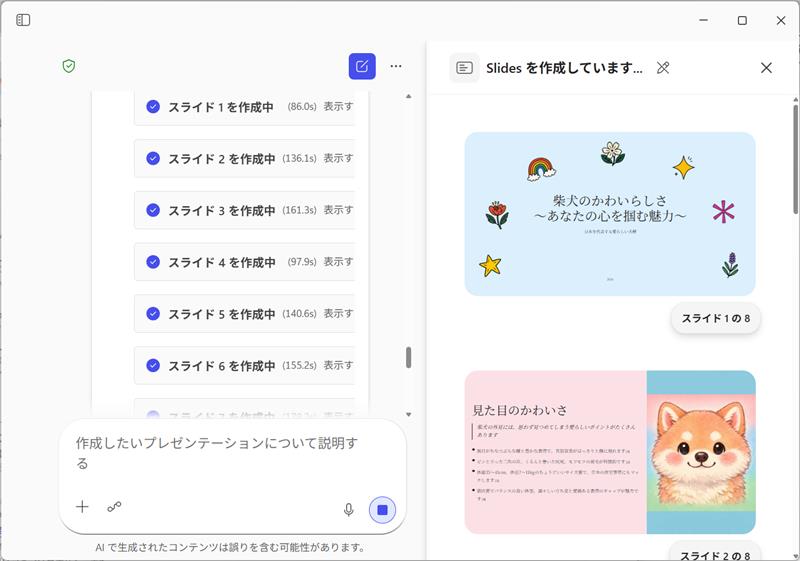
■スライド完成
約5分で8枚のスライドが出来上がりました。
ソースも提示されているので安心です。
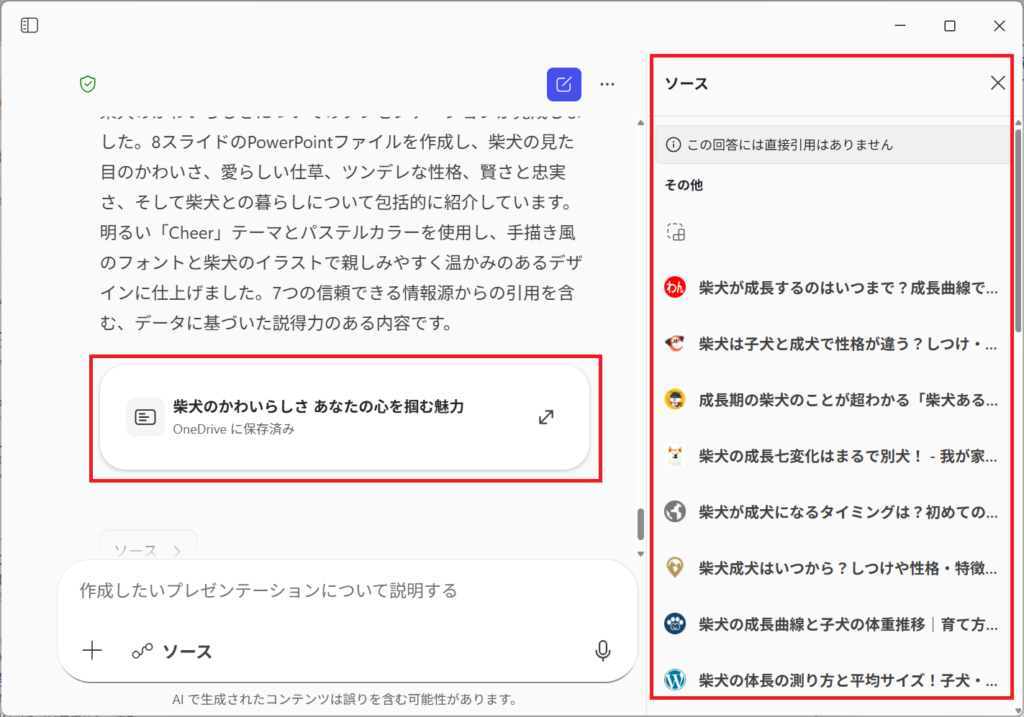
■スライドの編集
出来上がったプレゼンテーションはもちろん編集可能です。
必要に応じて、写真の差し替えや、キストの削除・追加など行ってください。
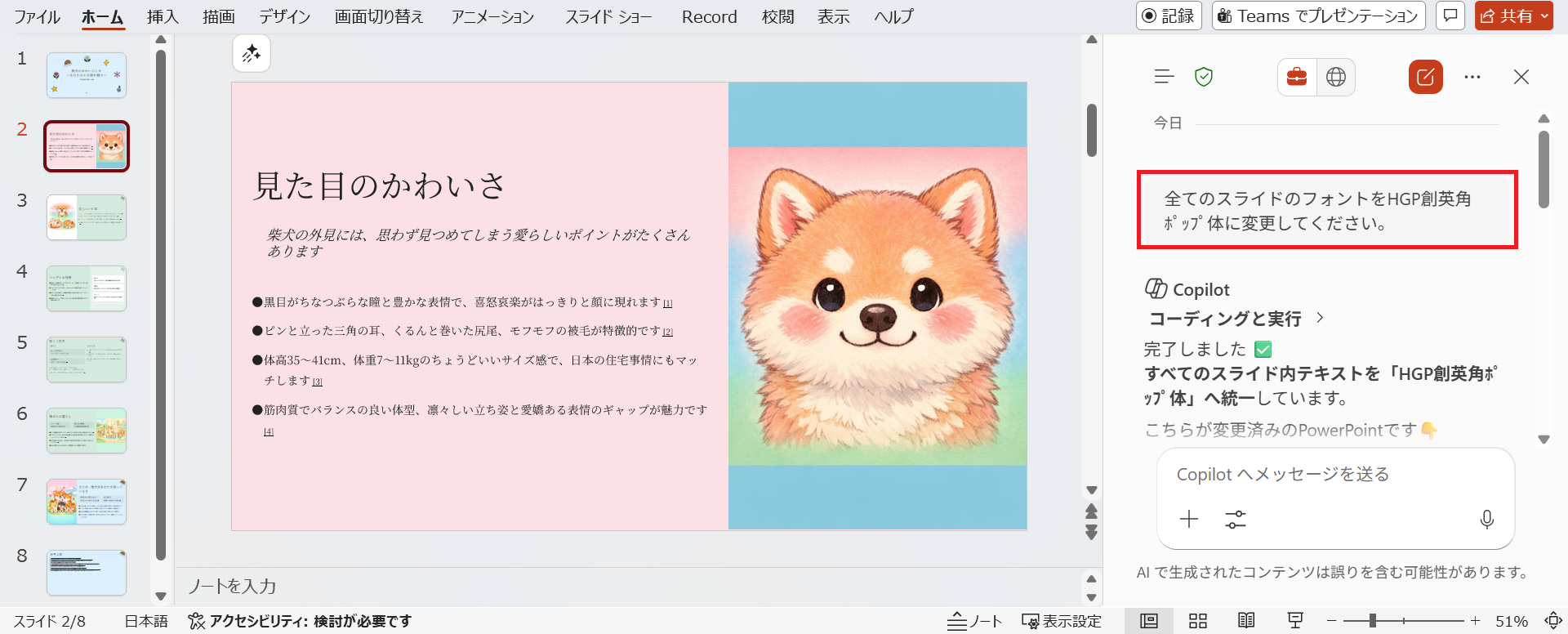
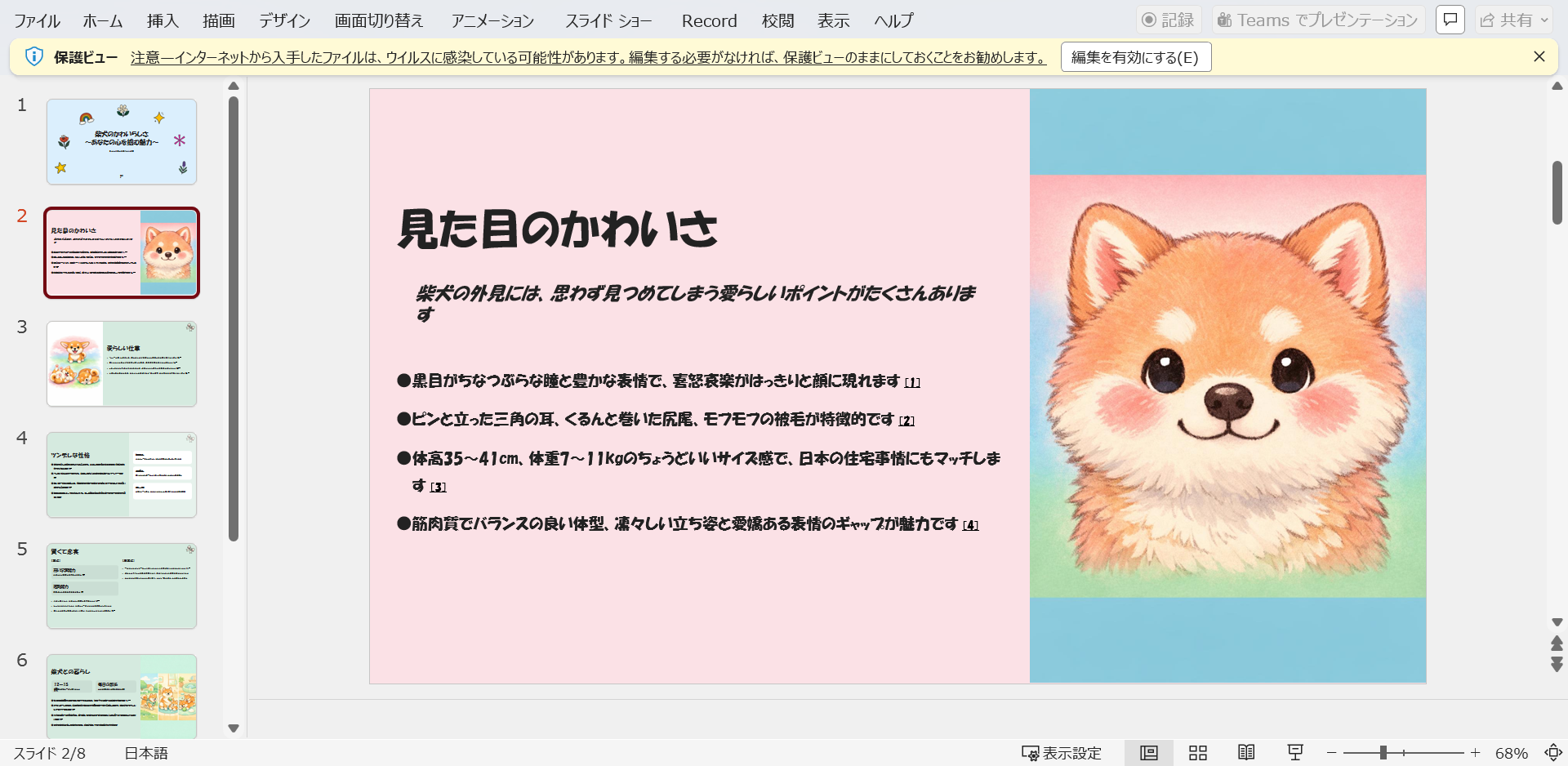
全スライドのフォント変更をPowerPoint Copilotにお願いしました。
問題なく実行され、フォント変更版として別途保存されました。
(現在のスライドに上書きしてOKならそのように指示します)

まとめ
やはり、PowerPointに特化したエージェントがいてくれると心強いですね!
もし資料作成に行き詰まったら、ぜひエージェントを頼ってみてください。
既存の資料を修正するときはPowerPoint Copiot、0から作る場合はエージェント、など
使い分けるのもおすすめです!
エージェントによる手直し不要な資料ができる日も、そう遠くはないかもしれません…✨