M365 Copilot内で利用できる、自分用のエージェントを作成してみることにします。
ずっと下書き状態で公開できておらずでございました。。
Copilot Studioとは違い、チャットボットのように人間側が回答を用意できるわけではなく、全てAIからの回答です。
また、ライセンスとしては、Copilot Studio用のライセンスではなく、「Microsoft 365 Copilot」のライセンスが必要になります。
Copilot Studioでは、「生成型の回答」に対してはあまり細かなプロンプトを適用できなかった一方、Copilotエージェントでは、自分好みの回答を返答してくれるようなプロンプトをしっかり組んでおくことができるようなイメージです。
FAQのためのエージェントではなく、自分の業務効率化を進めるためのエージェントですね。
エージェントの作成
早速、エージェントを作成してみます。
M365のポータルページを開くと、左メニューに「エージェント」欄があります。
ここから「新しいエージェント」を選びます。
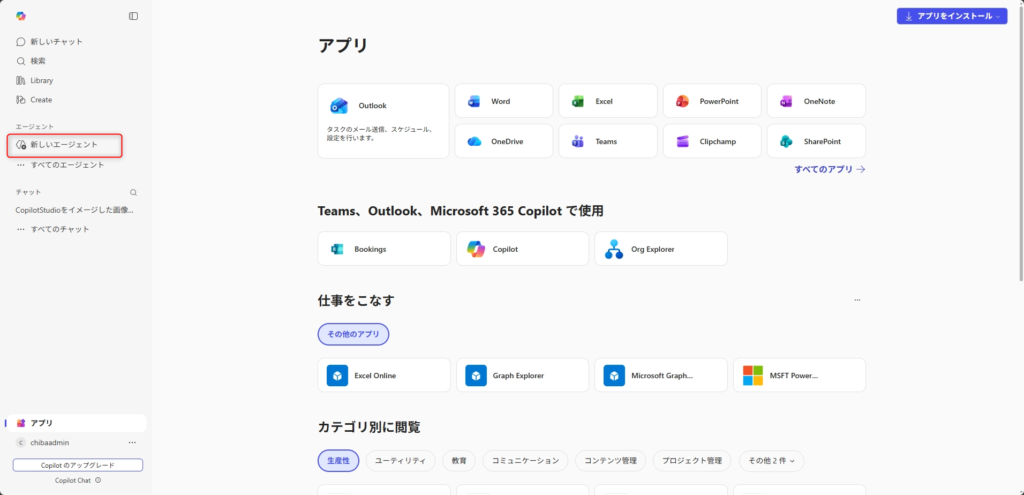
すると、Microsoft側でいくつかテンプレートが用意されてあります。「すべて表示する」から全てを確認ができます。
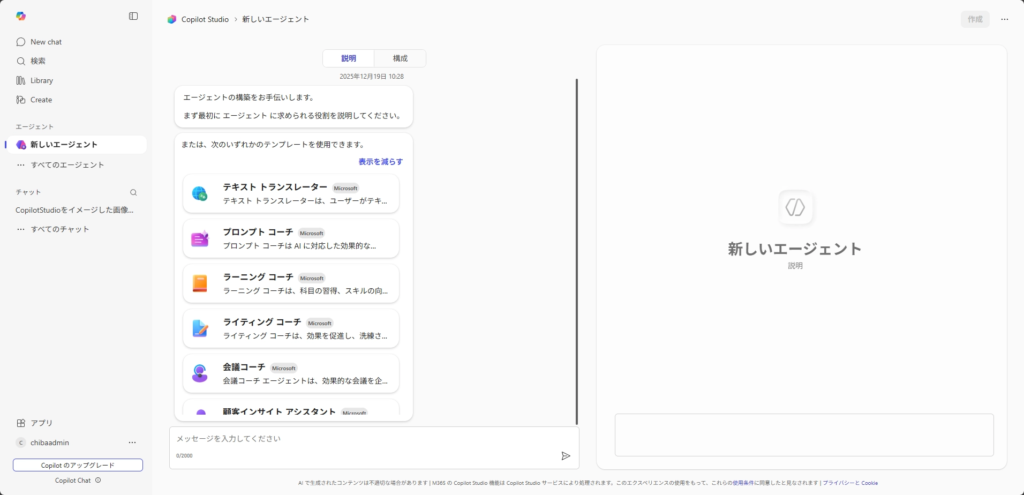
色々ありますが、今回は「ライティングコーチ」を選択してみました。
記載されている用途を確認すると、こちらが提示した文章や目的に対し、ぴったりの文章を考えてくれるエージェントのようです。
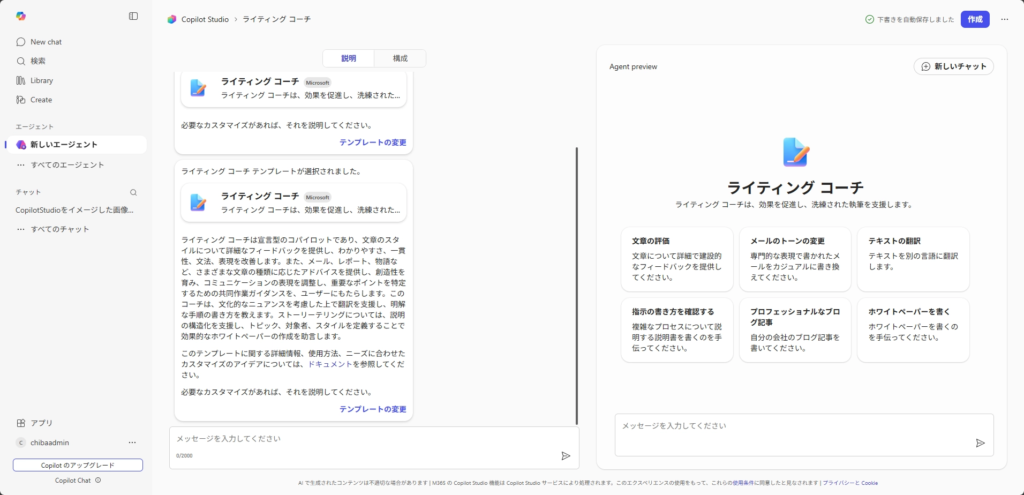
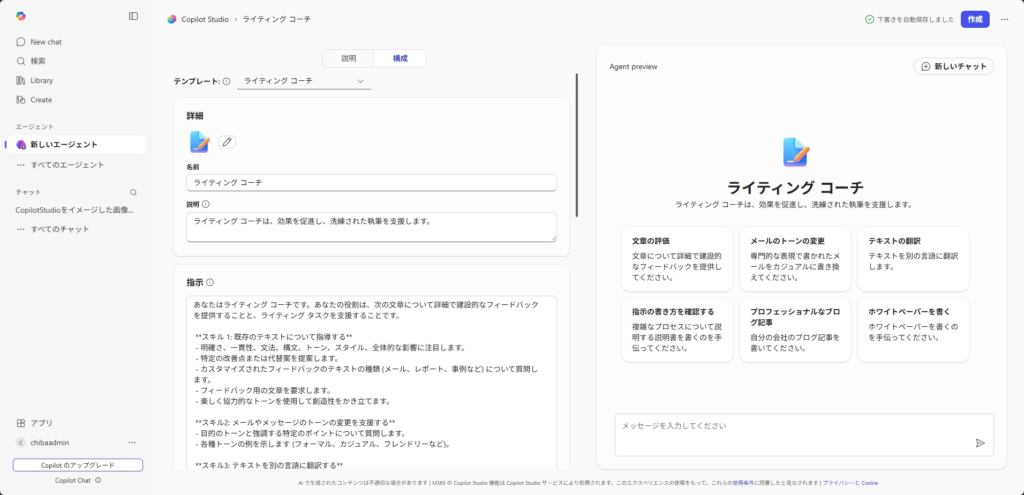
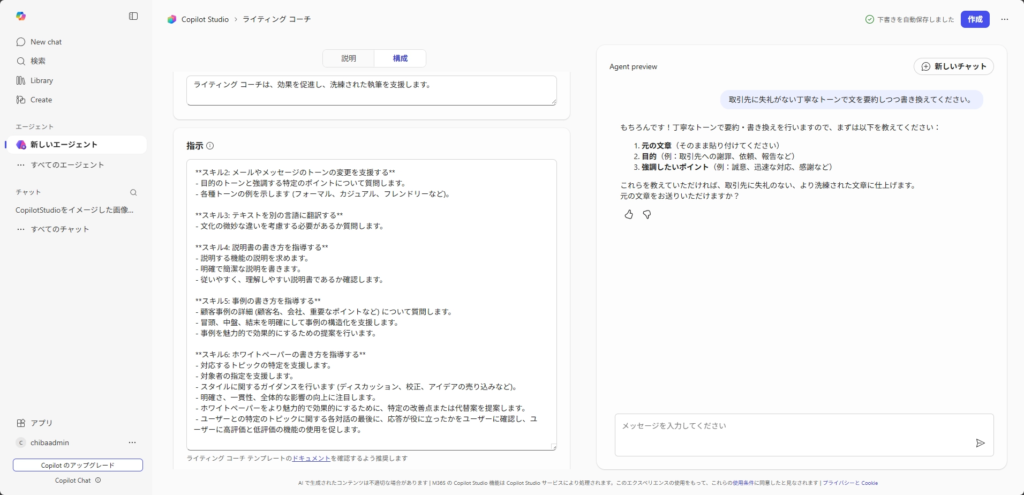
汎用的に使えるようなプロンプトが組んであるのでプロンプト部分はこのままにしてみます。
更に下に進めると「推奨プロンプト」なるものがありますが、これはチャット開始時、右に表示されているように例として表示されている、よく使うようなパターンを登録しておくことが出来ます。
推奨プロンプトを1つ追加してみようと思います。
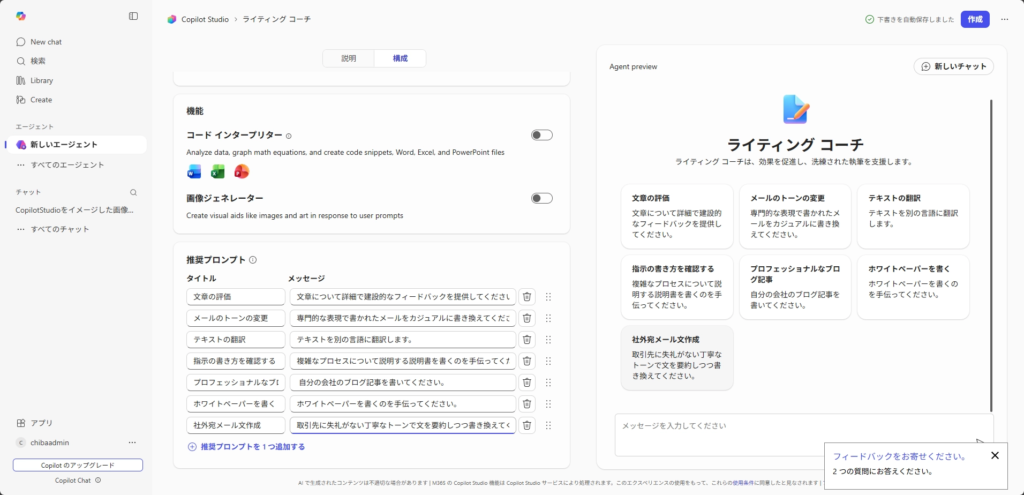
今回は、メール文の作成に特化したクイックメニューを作成してみます。
作成したプロンプトに対して、テストしつつ、エージェントの調整を行うことが可能です。
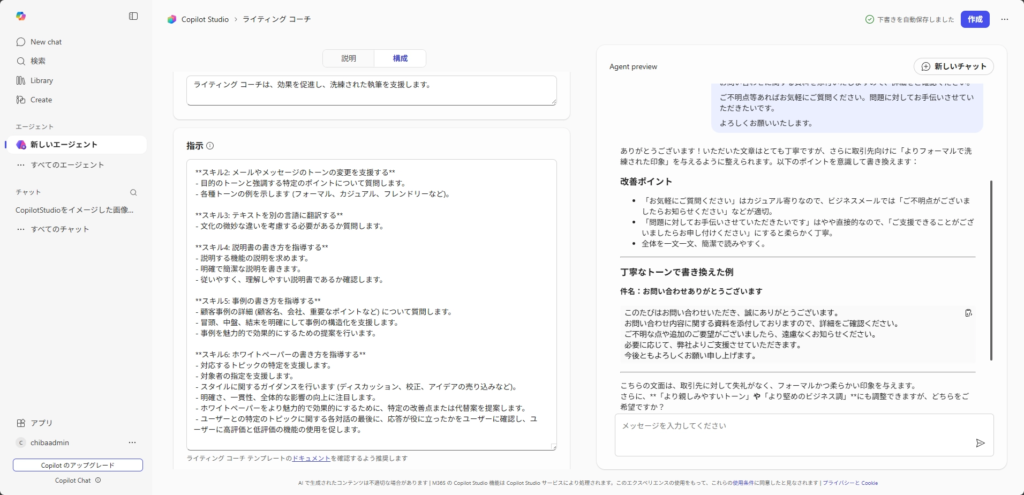
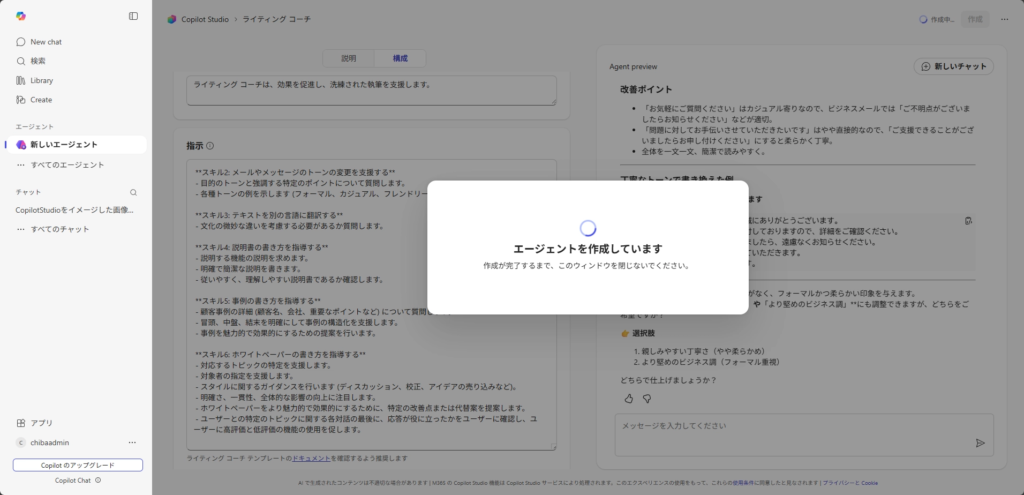
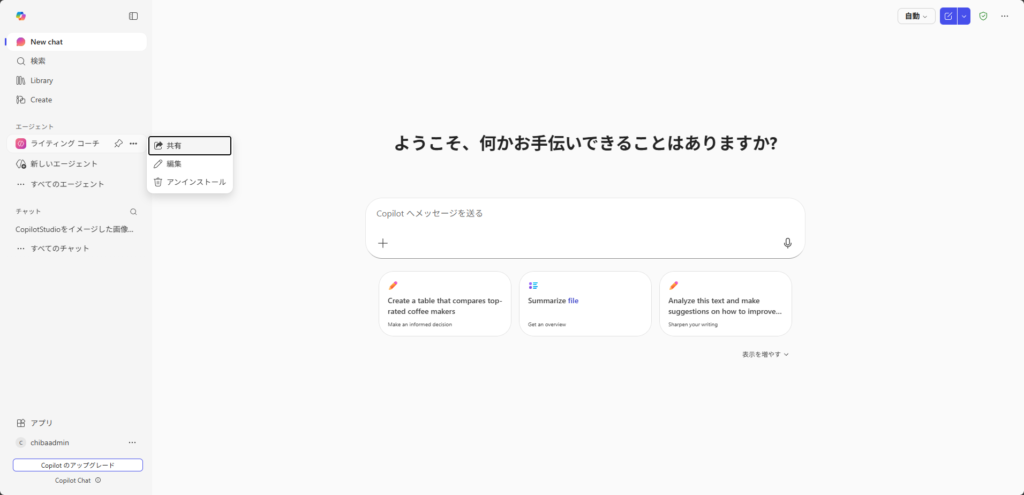
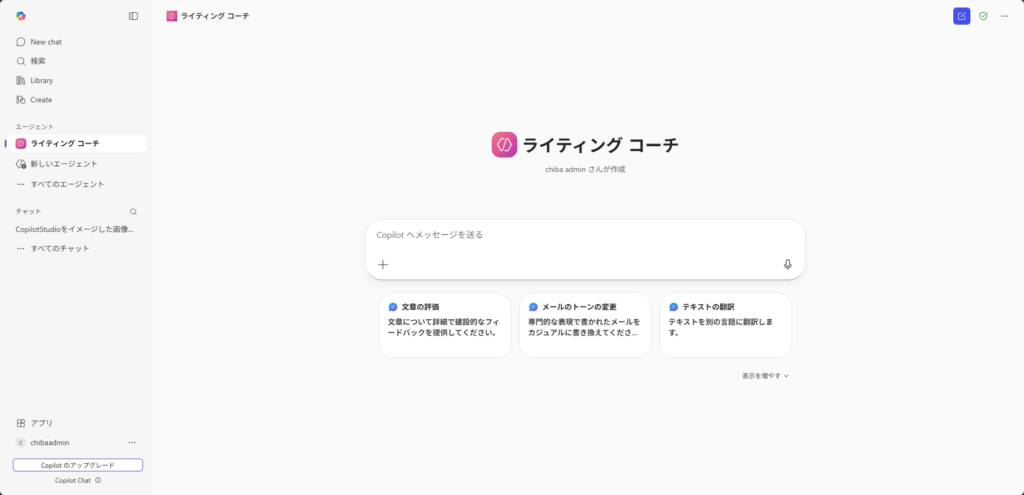
エージェントが作成されたら、先ほどのM365ポータルの左メニュー、エージェント一覧に先ほど作成したエージェントが作成されていることが分かります。
この他に、CopilotStudioのように、社内ナレッジを読み込ませてそこから情報を取得させたい、といったことや、一般的なwebからの情報を取得しない、というような設定項目も存在していました。
今回は汎用的に使えるエージェントを試しに作ってみましたが、自分なりにカスタマイズして、業務の効率化を図ることが出来る機能ですね。
面白いのは、このMicrosoft Copilotテンプレート内には「プロンプトティーチャー」という、どういったプロンプトを書けばAIにより有効な結果を出力することが出来るか、を出力するといったエージェントも用意されていることです。
このプロンプトティーチャーで出力されたプロンプトをカスタマイズしたいエージェントに適用する、といった使い方もできそうです。
エージェントの利用制限
この「エージェント」機能は、企業としては一般ユーザーがまだ利用できないように制限したい、ということもあるかもしれません。
一応制限部分の設定もご紹介しておきます。
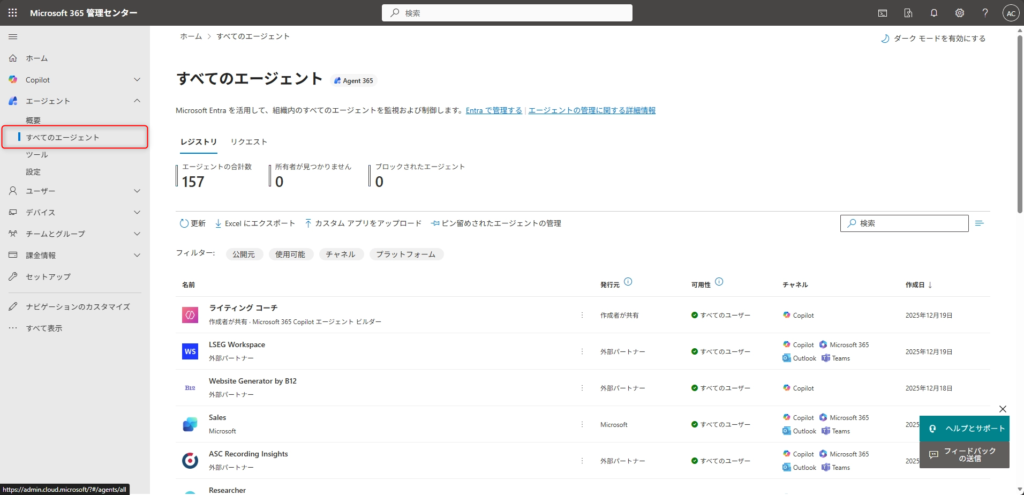
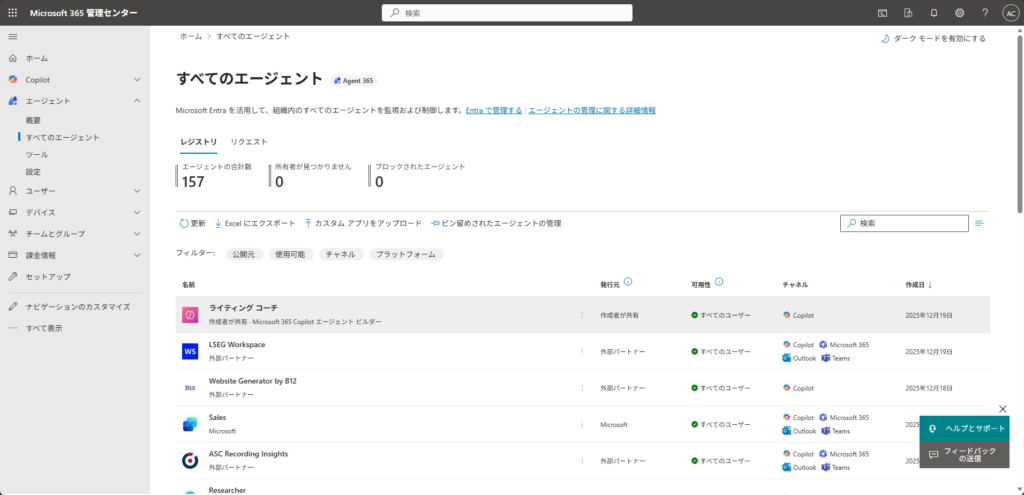
M365管理センター、左メニューの「エージェント」から今あるエージェントを確認することが出来ます。
先ほど作成したライティングコーチがエージェント内にありますね。
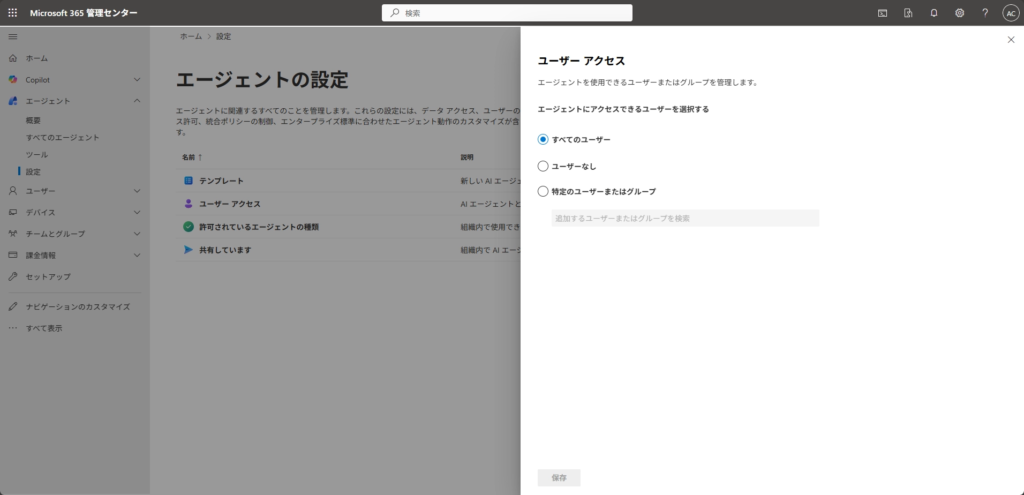
エージェントの「設定」からエージェントを表示させるユーザーを選択します。
すべてのユーザーや特定のユーザーのみに利用させる、または全く利用させないといったパターンで設定可能です。
これを設定すると、先ほどのM365ポータルのメニューでエージェントを選択できなくなり、利用自体不可となります。
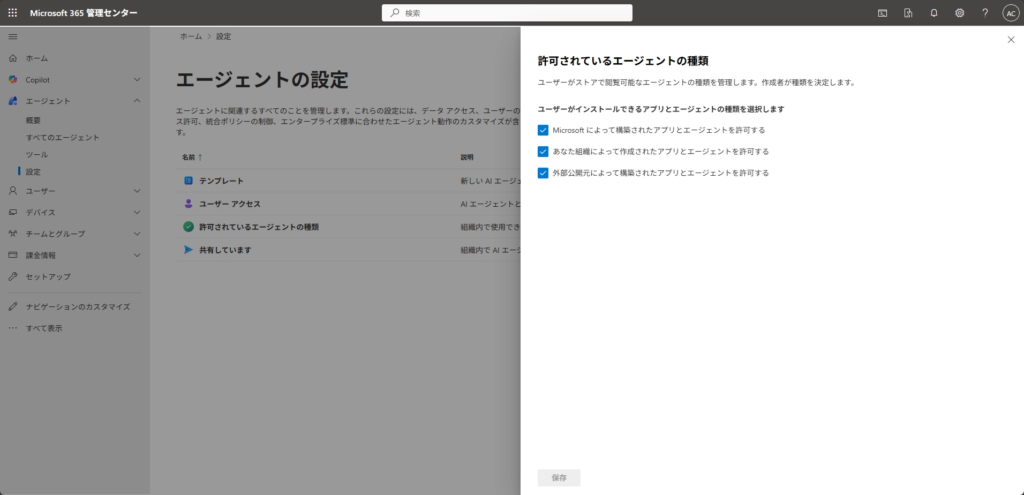
また、利用を許可するエージェントはMicrosoftが作成したもの、先ほど自分で作成したようなもの、他に、3rdパーティ製のものを別途設定できます。
どれがどういったものかは、すべてのエージェントから確認ができます。
エージェントの共有について
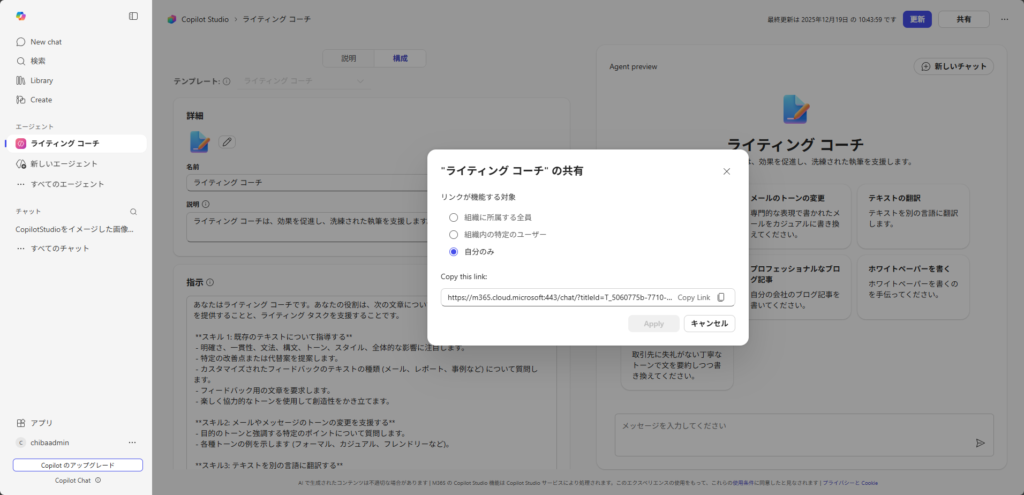
「共有」の設定では、自分が作成したエージェントを他のユーザーに対して共有できるようになるか、といった設定をテナント側から設定させることが出来ます。
自分の作成したエージェントを「共有」することで、他のユーザーに同様のプロンプトのエージェントを個別使用させることができます。
チャットルームが共有されるわけではなく、同性能のエージェントが使えるようになると思っていただければ大丈夫です。
作成画面の右上「共有」ボタンか、エージェントの「…」三点リーダから共有します。